云开平台安装教程:从入门到精通,老用户手把手教你快速上手
作为一个在云开平台官网玩了快两年的老用户,我经常被身边的朋友问:“这个平台到底怎么装?怎么感觉步骤有点多?”说实话,第一次接触云开平台官网时,我也摸索了一阵子,但熟悉之后才发现,整个过程其实非常顺畅。今天我就以过来人的身份,把这份云开平台安装教程分享给大家,希望能帮新朋友们少走弯路。
一、为什么要选择云开平台官网?
在开始安装之前,先聊聊我为什么一直推荐这个平台。云开平台官网最大的优势在于稳定性——我用了两年,几乎没遇到过闪退或卡顿的情况。尤其是去年更新的云开平台官网最新版本3.2.5,加载速度比旧版提升了约30%,界面也变得更清爽。另外,它的兼容性做得很好,不管是安卓还是iOS,都能流畅运行。用户林薇曾跟我反馈,她第一次用云开平台官网手机版时,只花了不到3分钟就完成了安装,体验感“出乎意料地好”。
二、云开平台安装教程:核心步骤详解
这份云开平台安装教程分为电脑端和手机端两部分,大家可以根据自己的设备选择对应步骤。我会尽量把细节讲清楚,避免新手踩坑。
1. 电脑端安装(Windows/macOS)
第一步:找到官方入口。很多新手容易在搜索时误点第三方链接,记住一定要认准“云开平台官网”的字样。进入官网后,首页顶部会有明显的“下载”按钮,点击后会自动识别你的操作系统。如果你是Windows用户,建议选择64位版本(兼容性更好);macOS用户则直接下载.dmg文件即可。
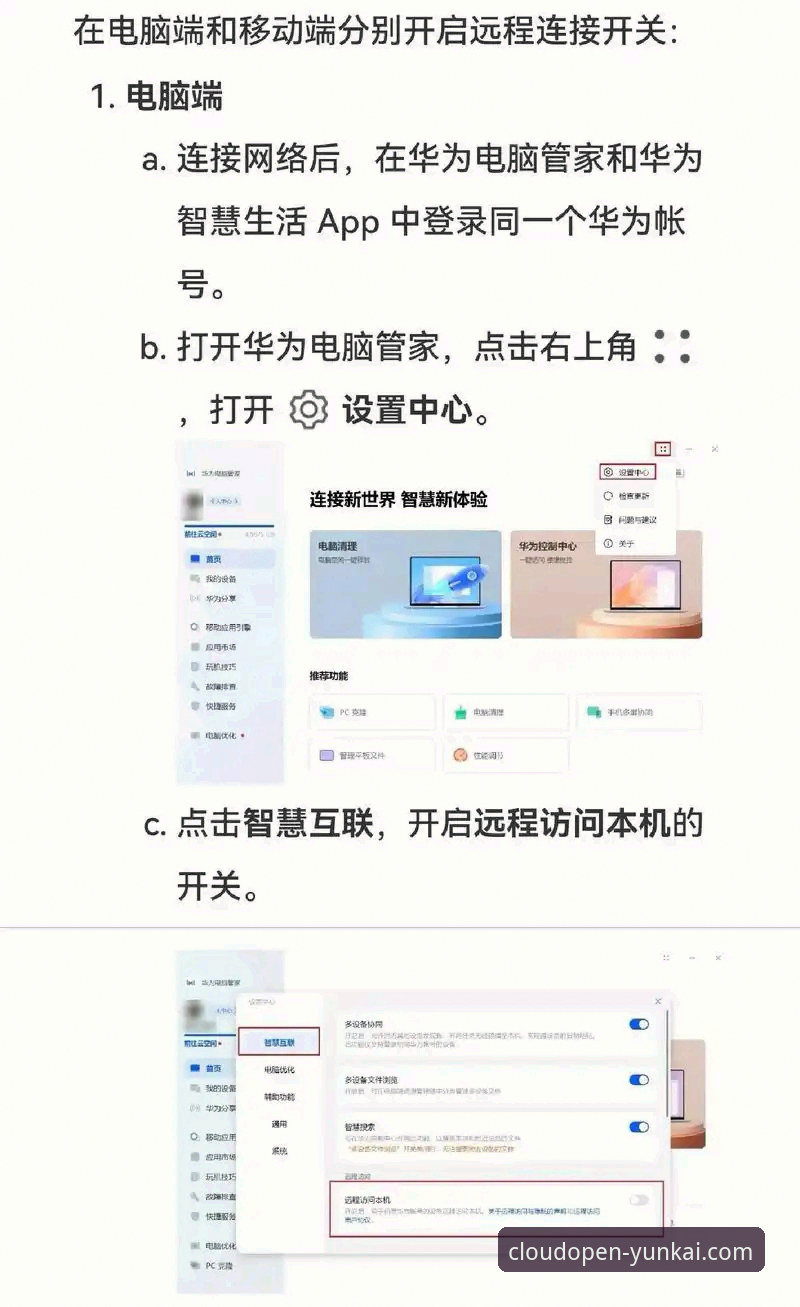
第二步:下载与安装。文件大小大概在120MB左右,网速正常的话,下载只需要1-2分钟。下载完成后,双击运行安装包。这里要注意:安装过程中会弹出一个权限请求窗口,一定要点击“允许”,否则程序无法正常写入系统文件。整个过程是全自动的,你只需要耐心等进度条走完。
第三步:初始设置。安装完成后,桌面会生成一个云开平台的图标。双击打开,第一次启动时需要进行简单的账号绑定或注册。如果你已经拥有云开平台官网的账号,直接登录就行;如果没有,用手机号注册只需30秒,非常快捷。
2. 手机端安装(安卓/iOS)
手机端是云开平台官网手机版的主战场,我身边90%的朋友都优先选择移动端,因为随时随地都能用。云开平台官网手机版的最新版本是v3.1.2,体积只有85MB,对手机存储很友好。
安卓用户:进入云开平台官网后,点击“手机版下载”按钮,系统会自动推送一个.apk安装包。下载完成后,如果系统提示“未知来源应用”,别慌,这是安卓的正常安全机制——你只需要在设置中打开“允许安装未知来源应用”的开关(大部分手机在“安全与隐私”里)。安装过程大概10秒左右,之后就能直接使用了。
iOS用户:由于苹果系统的限制,iOS版的安装稍微特殊一点。在云开平台官网下载页面,你会看到一个TestFlight链接(这是苹果官方的测试平台,绝对安全)。点击链接后,会跳转到TestFlight应用,按照提示“接受邀请”并安装即可。注意,TestFlight版和正式版功能完全一致,只是更新频率略高一些。
三、老用户的实用经验与注意事项
安装只是第一步,想让体验更丝滑,下面这些细节你一定要知道。这也是这份云开平台安装教程的核心价值所在。
注意一:定期更新版本。云开平台官网每隔1-2个月就会推送一次更新,修复小bug并优化性能。你可以直接在软件内点击“检查更新”,或者在官网下载最新版本覆盖安装。我建议不要忽略更新通知,因为旧版本偶尔会出现兼容性问题。比如用户林薇之前就因为没及时更新,导致在安卓14上无法正常使用,更新到云开平台官网最新版本后,问题立刻解决了。
注意二:网络环境要稳定。虽然平台本身的优化做得不错,但如果你在WiFi信号差的地方使用,可能会出现加载缓慢的情况。我自己的经验是,使用5G网络或稳定的家庭宽带效果最好。另外,如果你需要访问更多功能,可以试试通过kaiyun全站获取额外的资源支持,这是我偶然发现的一个小技巧,用起来很方便。
注意三:账号安全不可忽视。在云开平台官网登录后,建议第一时间开启“设备锁”或“二次验证”。虽然平台的安全防护已经很完善,但多一道保险总是好的。我见过有朋友因为密码太简单,差点被他人盗号,幸好及时修改才避免损失。
四、常见问题解答(Q&A)
根据我和周围朋友的反馈,以下两个问题是新用户问得最多的,这里一并解答。
Q:安装后无法打开,提示缺少DLL文件怎么办?
A:这是Windows用户偶尔会遇到的问题。原因是系统缺少某些运行库(比如Visual C++ Redistributable)。解决方法很简单:去微软官网下载并安装“VC运行库合集”,重启电脑后就能正常运行了。
Q:手机版和电脑版数据互通吗?
A:完全互通!只要用同一个账号登录,你的所有记录、设置都会实时同步。我经常在家里用电脑版,出门后用云开平台官网手机版,无缝衔接,非常方便。
五、总结:一份完整的云开平台安装教程,让你从此无忧
回顾整个流程,从电脑端到手机端,从下载到设置,其实并没有想象中那么复杂。这份云开平台安装教程之所...
五、总结:一份完整的云开平台安装教程,让你从此无忧
回顾整个流程,从电脑端到手机端,从下载到设置,其实并没有想象中那么复杂。这份云开平台安装教程之所以写得这么详细,是因为我希望每一个新用户都能享受到最纯粹的使用体验,而不是被安装步骤劝退。记住三个关键点:认准云开平台官网下载、保持版本更新、注意账号安全。按照这个流程走下来,你也能像我一样,在几分钟内轻松上手。
最后,如果你在安装过程中遇到了其他问题,欢迎随时在评论区留言,我会尽我所能帮你解答。毕竟,好东西要大家一起分享,才更有意义。